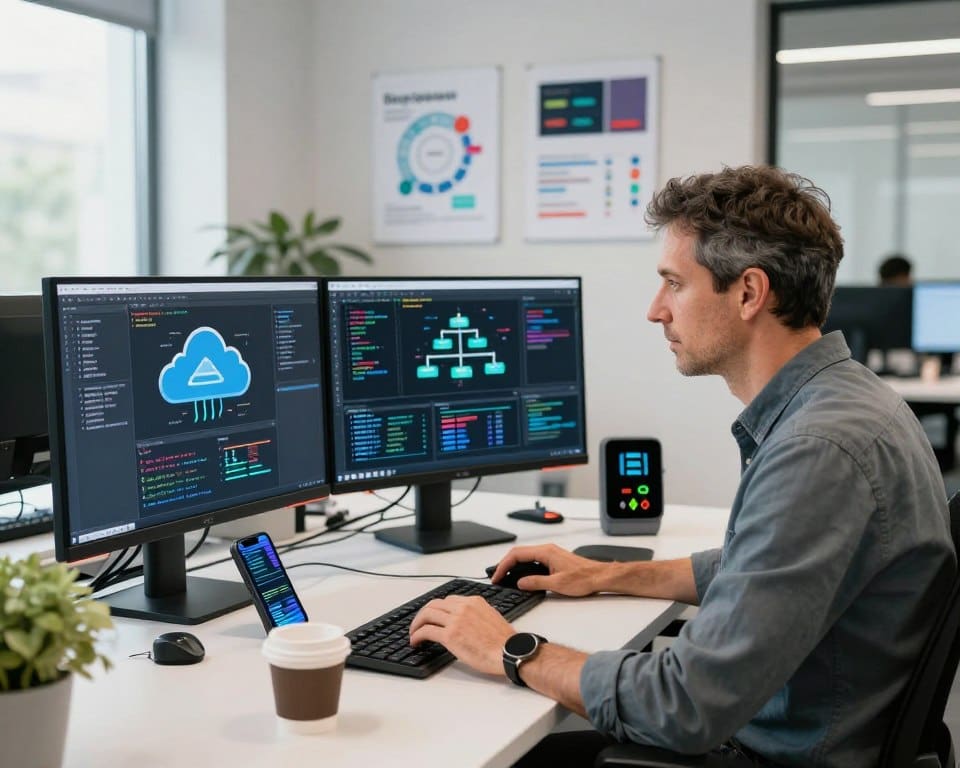
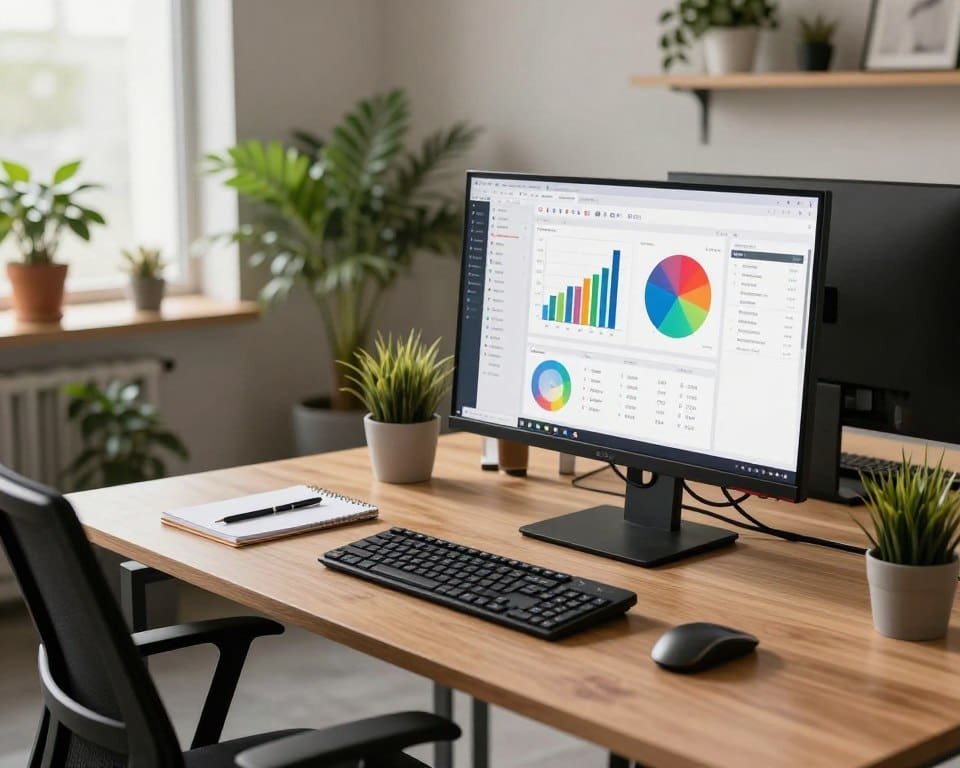
Een goede monitor voor werk maakt je werkdag overzichtelijker en comfortabeler. De juiste keuze hangt af van je taken, je computer en de ruimte waarin je werkt. Ook je kijkafstand en beschikbare bureauplek spelen een rol.
In dit artikel ontdek je waarop je let bij een zakelijke monitor. We bespreken schermformaat, beeldverhouding, resolutie, helderheid, kleurweergave, ergonomie en aansluitingen. Zo vind je een monitor voor kantoor die past bij jouw dagelijkse werkzaamheden.
Werk je vaak vanuit huis? Dan helpt een passende monitor om je laptop aan te vullen en je ogen minder te belasten. Voor grafisch werk lees je ook meer over monitoren voor professioneel kleurwerk. Daarmee kom je stap voor stap dichter bij de beste monitor voor thuiswerken.
Waar let je op bij een monitor voor werk?
Een zakelijke monitor moet passen bij je taken, werkplek en manier van werken. Let op het formaat, de scherpte en het kijkcomfort. Zo werk je langer prettig en houd je overzicht op je bureau.
Schermformaat en beeldverhouding voor productiviteit
Het juiste schermformaat monitor hangt af van je bureau en je werkzaamheden. Een monitor van 24 of 27 inch past goed bij algemene kantoortaken, zoals tekstverwerking, e-mail en online vergaderen.
Werk je vaak met meerdere vensters? Een scherm van 32 inch geeft meer ruimte voor documenten en tabellen. Een ultrawide monitor voor werk is handig als je vensters naast elkaar wilt plaatsen zonder steeds te wisselen.
Een beeldverhouding van 16:9 is breed inzetbaar en werkt goed met de meeste programma’s. Een verhouding van 21:9 biedt extra breedte voor spreadsheets, tijdlijnen en multitasking.
Resolutie en scherpte voor comfortabel werken
De monitorresolutie bepaalt hoeveel details je ziet en hoeveel ruimte je op het scherm hebt. Full HD is voldoende voor basiswerk op een kleiner scherm. Tekst en pictogrammen blijven helder bij dagelijks kantoorwerk.
QHD geeft meer werkruimte en een scherper beeld. Dat merk je bij grote spreadsheets, lange documenten en vensters naast elkaar. Een 4K monitor kantoor biedt de hoogste scherpte. Dit formaat past goed bij grote schermen en taken waarbij kleine details belangrijk zijn.
Kies een resolutie die past bij het schermformaat en je software. Een zeer hoge resolutie kan kleine menu’s opleveren. Met de schaalinstellingen van Windows of macOS maak je tekst weer goed leesbaar.
Verversingssnelheid, helderheid en kleurweergave
Voor kantoorwerk is een verversingssnelheid van minimaal 60 Hz meestal genoeg. Het beeld voelt rustig aan bij scrollen en bewegen door documenten. Wie veel met animaties, video of interactieve dashboards werkt, kan baat hebben bij 75 Hz of meer.
De helderheid moet passen bij het licht in je werkruimte. Een instelbare helderheid voorkomt een te fel beeld in een donkere kamer. In een lichte ruimte heb je meer lichtsterkte nodig om tekst goed te blijven zien.
Let bij ontwerp, fotografie en videocontent op een nauwkeurige kleurweergave. Een monitor met een breed kleur bereik en goede fabriekskalibratie toont tinten betrouwbaarder. Voor standaard kantoorwerk is een natuurlijk beeld vaak belangrijker dan extreme kleurverzadiging.
Ergonomie en comfort op je professionele werkplek
Een ergonomische monitor helpt je om langdurig comfortabel te werken. Plaats de bovenrand van het scherm op of iets onder ooghoogte. Zo blijft je nek recht en voorkom je dat je voortdurend naar beneden kijkt.
Houd meestal 50 tot 80 centimeter afstand tot het scherm. De juiste kijkafstand hangt af van het formaat en de resolutie. Stel de monitorhoogte af tot tekst scherp leesbaar blijft zonder voorover te leunen.
Een verstelbare monitorstandaard geeft je meer controle over je werkhouding. Kies een model met hoogteverstelling, kanteling en rotatie. Via een VESA-aansluiting kun je het scherm aan een monitorarm bevestigen.
Let op functies die je ogen ontlasten. Een mat scherm vermindert hinderlijke reflecties. Flikkervrije verlichting, een blauwlichtfilter en automatische helderheidsaanpassing ondersteunen je oogcomfort bij wisselend licht.
- Houd je armen ontspannen en plaats je toetsenbord op een comfortabele hoogte.
- Zorg voor voldoende omgevingslicht zonder sterke reflecties op het scherm.
- Neem regelmatig een korte pauze en kijk even in de verte.
Een goede stoel en een passend bureau maken de inrichting compleet. Stel het bureau zo af dat je armen ongeveer in een hoek van 90 graden rusten. Met deze tips voor een comfortabele werkplek richt je een professionele thuiswerkplek praktisch in.
Welke aansluitingen en functies heeft je zakelijke monitor nodig?
De juiste zakelijke monitor aansluitingen hangen af van je laptop, desktop en randapparatuur. Een HDMI monitor werkt met veel computers en laptops. Voor hoge resoluties, snelle beelden en meerdere schermen kies je vaak een DisplayPort monitor.
Een USB C monitor kan beeld, data en stroom via één kabel doorgeven. Dit werkt alleen als je laptop USB C met DisplayPort Alt Mode ondersteunt. Controleer ook het maximale laadvermogen, zodat je computer tijdens het werken voldoende stroom ontvangt.
Een monitor met dockingstation maakt je bureau overzichtelijker. Je sluit er een toetsenbord, muis, webcam of netwerkadapter op aan. Dat past goed bij een compacte werkplek, bijvoorbeeld naast een opklapbare werkbank. Controleer vooraf het aantal USB-poorten en de compatibiliteit met je computer.
Ook een ingebouwde webcam, luidsprekers en hoofdtelefoonaansluiting kunnen handig zijn voor online overleg. Werk je met meerdere schermen, let dan op een KVM-schakelaar en ondersteuning voor Daisy Chain. Zo wissel je eenvoudiger tussen computers en houd je minder kabels op je bureau.