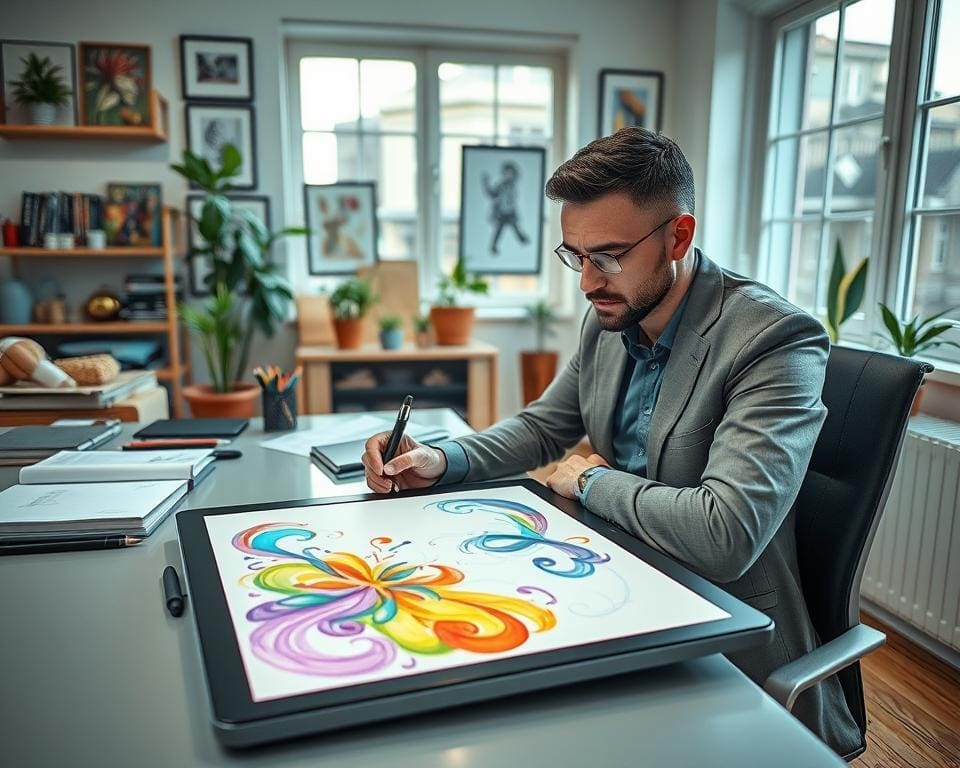
Digitale illustraties zijn niet meer weg te denken uit moderne media. Of je nu werkt voor web, gamekunst, kinderboeken of commerciële opdrachten, het vak van illustratie maken groeit snel in Nederland en internationaal.
In deze gids leer je hoe je een tekentablet kiest en hoe je efficiënt begint met tekenen met tablet. Je krijgt inzicht in basisprincipes van digitale kunst, zoals laagbeheer en masking, en praktische technieken om je lijnvoering en schaduw te verbeteren.
Je zult zien hoe je toekomstbestendig werk maakt voor freelance opdrachten, social media en printontwerpen. Merken als Wacom, Huion en Apple zijn goed verkrijgbaar bij Nederlandse winkels en webshops, en we bespreken garantie en lokale service zodat je een verantwoorde keuze maakt.
Maak je werkruimte klaar en lees verder om stap voor stap te leren werken met een tekentablet, van technische instellingen tot creatief digitaal tekenen en concrete oefeningen om betere illustraties te maken.
Waarom een tekentablet kiezen voor digitale illustraties
Als je serieus wilt tekenen op de computer, merk je snel dat een pen veel natuurlijker voelt dan een muis of aanraking. Een tekentablet geeft je directe controle over lijngewicht en druk, wat je werk vloeiender en expressiever maakt. Hieronder lees je praktische verschillen, typen apparaten en waar je op moet letten bij de aankoop.
Voordelen van een tekentablet ten opzichte van muis of touchscreen
Met een pen werk je preciezer dan met een muis. Dat maakt het verschil bij fijne lijnen, schaduwen en handlettering.
Ergonomie speelt een rol bij langdurig tekenen. Tekenen met een pen belast je pols minder dan constant muisgebruik. Dat helpt bij lange sessies en voorkomt klachten.
Druk- en kantelherkenning geeft dynamiek aan je streken. Functies zoals kantelen en variabele druk zijn lastig te simuleren met een muis of zonder penrespons.
Typen tekentablets: grafische tablets, display tablets en iPad-achtige apparaten
Er zijn drie hoofdkeuzes. Grafische tablets zonder scherm, zoals veel Wacom Intuos-modellen, zijn betaalbaar en lichtgewicht. Ze vereisen dat je naar je monitor kijkt terwijl je tekent.
Display tablet-modellen, zoals Wacom Cintiq en Huion Kamvas, geven je de vrijheid om direct op het scherm te werken. Dit voelt het meest als traditioneel tekenen en verhoogt je snelheid en nauwkeurigheid.
iPad-achtige apparaten, waaronder de iPad Pro tekenen met Apple Pencil, zijn draagbaar en ideaal voor schetsen onderweg. Ze combineren tabletfuncties met sterke apps zoals Procreate en Clip Studio Paint.
- Verbindingsopties: USB-C of Bluetooth voor soepel gebruik.
- Compatibiliteit: controleer werking met Windows, macOS of iPadOS.
- Gewicht en schermgrootte: kies naar je workflow en mobiliteitsbehoefte.
Belang van drukgevoeligheid, resolutie en respons
Drukgevoeligheid bepaalt hoe subtiel je penslagen reageren. Meer niveaus, zoals 8192, zorgen voor fijnere gradaties in brushes.
Resolutie en tracking meten hoe exact de cursor jouw bewegingen volgt. Hogere waarden geven betere plaatsing bij werken voor print of grote formaten.
Penrespons en lage latentie zijn cruciaal voor een natuurlijk gevoel. Vertraging maakt dat lijnen onnatuurlijk aanvoelen. Goede drivers en een kwalitatief scherm verminderen dit probleem.
Let ook op penfeatures: batterijvrije pennen, verwisselbare punten en kantelherkenning verbeteren je techniek en comfort.
digitale illustraties: basisprincipes en werkproces
Een heldere werkflow helpt je sneller en met meer controle te tekenen. Begin met een ergonomische fysieke opstelling: een goede stoel, monitor op ooghoogte en de tablet in een comfortabele hoek. Zorg voor zachte, niet-reflecterende verlichting zodat je kleuren en contrast betrouwbaar blijven.
Richt je digitale werkruimte in binnen Adobe Photoshop, Clip Studio Paint of Procreate. Bewaar panelposities en maak een template voor je favoriete canvasinstellingen zodat je consistent begint. Kies resolutie en kleurmodus volgens het einddoel: RGB voor schermen, CMYK voor drukwerk.
Opzetten van je werkruimte en canvasinstellingen
Maak korte presets met standaard afmetingen en resoluties. Voor web volstaat 72–150 ppi, voor print 300 ppi of hoger. Houd veilige marges en afloop (bleed) aan bij printopdrachten. Leg lagen- en paneelstructuren vast zodat je direct toegang hebt tot penselen en referenties.
Sneltoetsen en brush-instellingen die je workflow versnellen
Stel essentiële sneltoetsen in voor undo, brush size up/down, zoom en hand-tool. Gebruik expresskeys op Wacom of toetsenbordcombinaties op iPad en Windows-tablets. Dit spaart tijd tijdens repetitieve bewerkingen.
Optimaliseer brush-instellingen door druk, flow, opacity en smoothing dynamisch te koppelen. Maak custom brushes voor lijnwerk, ink en texturen. Organiseer presets in libraries per projecttype zodat je snel de juiste brush-instellingen laadt.
Laagbeheer, masking en non-destructief werken
Werk met een duidelijke laaghiërarchie: schets, lijnwerk, kleurvlakken, schaduwen en effecten op aparte lagen. Gebruik groepjes en kleurcodering voor overzicht bij grotere illustraties.
Pas clipping masks toe om kleuren binnen lijnen te houden. Gebruik blending modes voor lichteffecten. Werk non-destructief met adjustment layers en smart objects in Photoshop en bewaar originele bestanden met lagen voor later aanpassen.
Kleurbeheer en exportinstellingen voor web en print
Stel kleurprofielen in: sRGB voor web en Adobe RGB of CMYK voor drukwerk. Vraag bij je drukker welk profiel vereist is en test via soft proofing om onverwachte kleurverschuivingen te voorkomen.
Exporteer webafbeeldingen als PNG voor transparantie of JPEG voor foto’s. Voor print kies TIFF of PDF zonder compressie en voorspel afloop en resolutie nauwkeurig. Bewaar je werk in PSD of een ander layered formaat en maak geoptimaliseerde kopieën voor portfolio en sociale media.
Technieken en tips om je illustraties te verbeteren
Je krijgt hier praktische oefeningen en werkmethodes om je vaardigheden naar een hoger niveau te tillen. Focus op korte studies, herhaling en het leren van materiaal en licht. Met gerichte taken verbeter je je illustratie technieken stap voor stap.
Oefeningen voor lijnvoering, schaduw en textuur
- Begin met vijf minuten dagelijkse warm-ups: rechte lijnen, cirkels en snel contourtekenen om je hand te trainen voor lijnvoering oefenen.
- Doe timeboxed studies van 20–40 minuten gericht op schaduwen tekenen: werk eerst in waarden en grijstinten om hard en zachte schaduwen te onderscheiden.
- Experimenteer met brushes en stamping-technieken om texturen maken te verkennen; combineer digitale penselen met handgemaakte scans voor realisme.
Gebruik van referenties, schetslagen en iteratief werken
- Leer referenties gebruiken door foto’s, objecten of live studies naast je canvas te plaatsen voor nauwkeurige anatomie en materiaalweergave.
- Werk in lagen: thumbnail > rough > refined. Bewaar oudere versies zodat je progressie en keuzes kunt vergelijken.
- Vraag feedback op platforms zoals Behance of Instagram en voer gerichte aanpassingen uit. Werk in passes: compositie, waarde, kleur, details.
Compositietechnieken en storytelling in je werk
- Pas eenvoudige compositie tips toe, zoals de regel van derden en leidende lijnen, om de blik van de kijker te sturen.
- Gebruik kleurpaletten om emotie te versterken; kies complementaire of analoge schema’s afhankelijk van de gewenste sfeer.
- Bouw een narratief met houding, gezichtsuitdrukking en contextuele elementen. Kleine details suggereren achtergrondverhalen en vergroten de storytelling illustratie.
Gereedschappen, software en leermaterialen voor beginnende illustratoren
Voor je eerste setup richt je je op hardware die betrouwbaar en betaalbaar is. Kies een Wacom Intuos of een Huion Inspiroy/HS als instapmodel; die bieden goede drukgevoeligheid zonder hoge kosten. Als je mobiel wilt werken, zijn iPad Pro met Apple Pencil of een Samsung Galaxy Tab S met S Pen sterke opties. Voor serieuze display tablets kun je denken aan Wacom Cintiq, Huion Kamvas of XP-Pen Artist.
Investeer in een paar accessoires: extra pennenpunten, een tekenhandschoen en een stevige standaard of arm voor je display. Een gekalibreerde monitor of een kalibratieapparaat zoals X-Rite helpt bij kleurgetrouwheid voor printopdrachten. Let op bouwkwaliteit en drivers; Wacom staat bekend om stabiele drivers, Huion biedt vaak betere prijs-kwaliteitverhoudingen.
Op het gebied van software voor illustratie heb je opties voor elk budget en workflow. Procreate is ideaal op de iPad door de intuïtieve interface en krachtige brush-engine. Adobe Photoshop blijft de industrienorm voor complexe composities en printwerk. Clip Studio Paint is populair bij illustratoren en striptekenaars vanwege de inking tools en stabilizers. Overweeg ook Krita als gratis alternatief en Affinity Designer/Photo voor betaalbare, eenmalige aankopen.
Voor leermaterialen illustratie start je met gestructureerde online cursussen op platforms als Skillshare, Domestika en LinkedIn Learning. Gebruik YouTube voor stap-voor-stap tutorials en zoek naar Nederlandstalige bronnen voor lokale nuances. Bouw je skills via oefeningen en sluit je aan bij communities op Discord en Instagram voor feedback. Volg een leerroute: begin met basisvormen en lijnvoering, ga naar kleur en compositie, en werk toe naar een portfolio op Behance, ArtStation of Instagram.